Метод 1: Используйте плагин Mime Types
Существует несколько плагинов MIME-типов, которые помогут вам добавить свои собственные типы файлов в список поддерживаемых файлов WordPress, например Pro Mime Types , Mime Typs Extended и Unsafe Mimetypes. К сожалению, большинство из этих плагинов устарели.
Мы используем плагин WP Add Mime Types для этой статьи, так как он был обновлен для поддержки последних версий WordPress. Не стесняйтесь попробовать и использовать другой плагин, если хотите.
Шаг 1: Установка плагина WP Add Mime Types
Чтобы установить плагин, войдите в свою панель управления WordPress и перейдите в раздел Плагины >> Добавить новый.

Найдите плагин WP Add Mime Types и нажмите кнопку «Установить», а затем «Активировать», чтобы включить плагин.
Шаг 2: Настройка плагина
После установки на странице настроек появится новая страница, которая называется Mime Type Settings. На этой странице вы можете добавить определенные типы файлов, чтобы добавить их в систему WordPress.
Найдите тип файла, который вы хотите добавить, и скопируйте и вставьте его в поле «Add values» . Убедитесь, что вы скопировали всю строку, связанную с расширением типа файла, который вы пытаетесь добавить.
Затем нажмите кнопку Сохранить, чтобы сохранить изменения. Как только тип файла будет включен, он будет выделен красным цветом в списке.
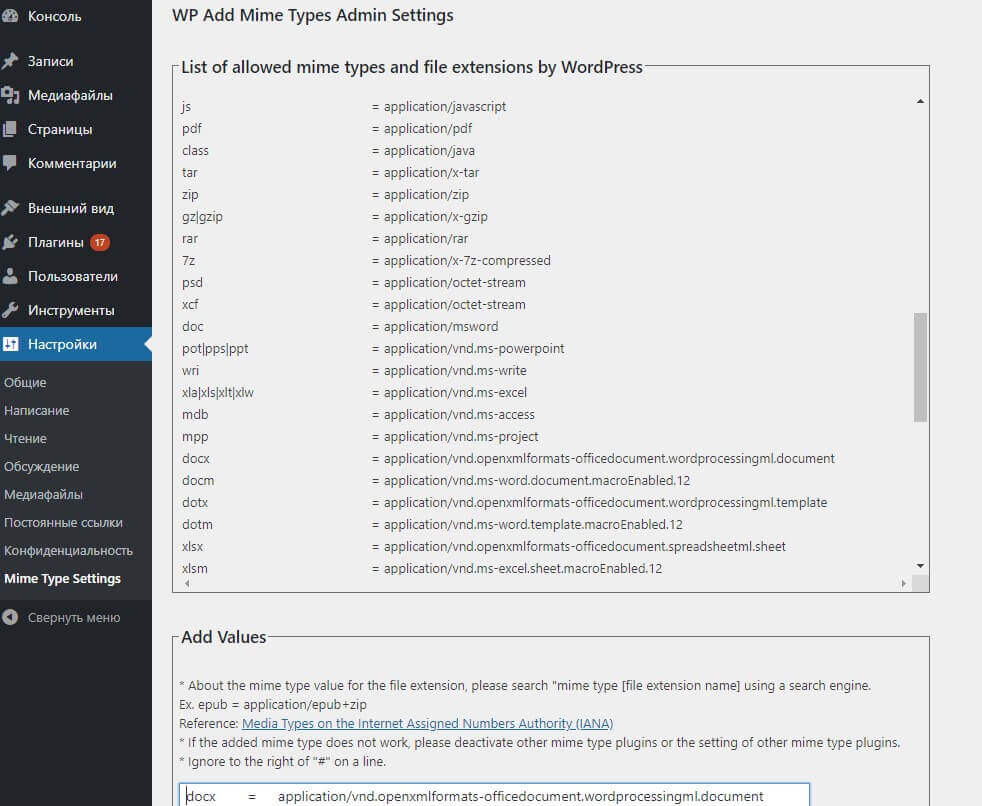
Единственная проблема этого метода заключается в том, что даже плагины MIME-типов имеют ограничения при добавлении файлов определенных типов. Например, плагин не позволяет загружать файлы .AI. Но второй способ позволяет избежать этой проблемы и загрузить любой файл, который вы хотите.
Способ 2: Отредактировать файл wp-config
wp-config.php – это основной файл, используемый WordPress, который обрабатывает многие функции WordPress. Вы можете отредактировать этот файл, чтобы отключить систему, которая предотвращает загрузку файлов определенных типов. После этого вы сможете загружать файлы любого типа.
Шаг 1: Доступ к вашему серверу
Вы можете редактировать файл wp-config, используя клиентское приложение FTP или войдя в свой сервер CPanel и используя Диспетчер файлов.
Перейдите в общую папку, где расположен ваш веб-сайт WordPress, и где находятся все основные файлы WordPress.
Шаг 2: Отредактируйте wp-config.php
Затем откройте и отредактируйте файл wp-config .
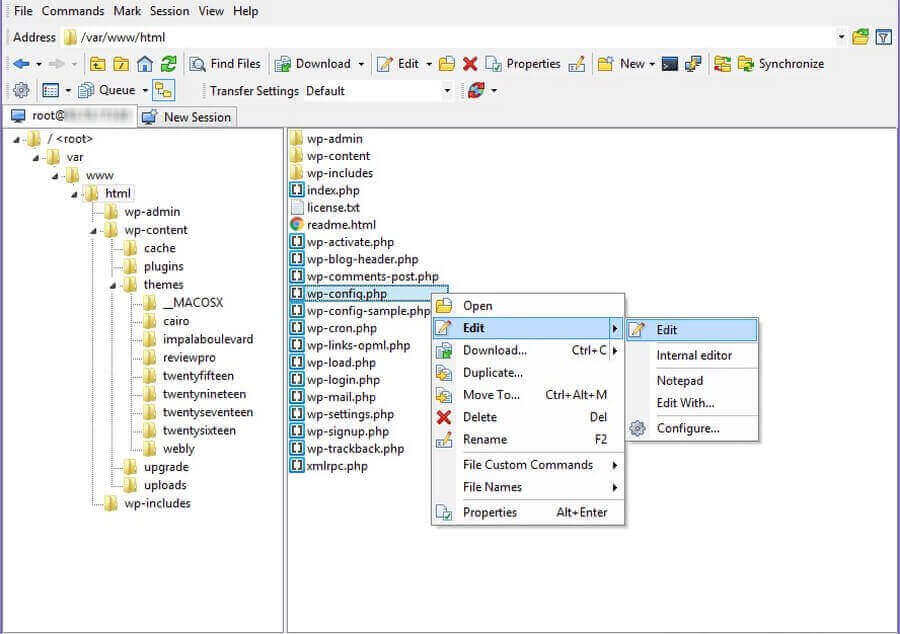
Как только вы откроете файл, просто найдите строку /* That’s all, stop editing! Happy blogging. */.
Затем вставьте следующую строку кода прямо над ней.
define (‘ALLOW_UNFILTERED_UPLOADS’, true);

Вот и все!
Все еще получаете ту же ошибку?
Вышеуказанные методы должны помочь вам загрузить практически любой тип файла, который вы хотите в WordPress. Однако, если вы все еще получаете ту же ошибку, вы должны попытаться связаться с вашим хостинг-провайдером и обратиться за помощью.
Некоторые веб-узлы запрещают загрузку определенных типов файлов по соображениям безопасности. Если вы продолжаете получать сообщение об ошибке и вам крайне необходимо загрузить файл в WordPress, обратитесь в службу поддержки хостинг-провайдера и посмотрите, есть ли у них фильтры, которые не позволяют вам загружать какие-либо файлы.